可观测性 (ELK 堆栈)
在构建分布式微服务时,拥有集中的日志记录解决方案对于调试和监控至关重要。我们的生成器开箱即用地提供了可选的 ELK 堆栈 (Elasticsearch & Kibana) 集成。
ELK 堆栈模块为您的 Node.js 应用程序提供了一个强大、可搜索且高度可视化的可观测层。
工作原理
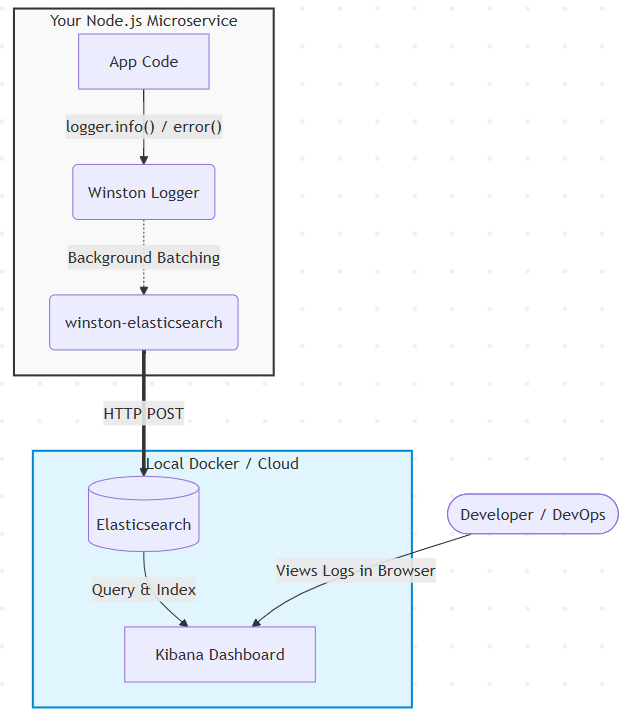
如果您在生成器选项中选择启用 ELK 堆栈 (Advanced Options -> Enable Centralized Logging),CLI 将自动为您的项目配置:
- 自动配置 Winston 传输器 (Transport): 自动将
winston-elasticsearch写入核心logger实用工具中。您只需在应用中正常调用logger.info()、logger.warn()或logger.error(),日志就会在后台自动入缓冲并直接推送到 Elasticsearch,而不会阻塞 Node.js 事件循环。 - 资源限制的本地设置: 自动生成
docker-compose.elk.yml文件,并预先配置了严格的 JVM 内存限制 (ES_JAVA_OPTS=-Xms512m -Xmx512m),使其在本地机器 (包括 WSL 2 环境) 上平稳运行,而不会耗尽您的 RAM。 - 本地开发禁用安全认证: Docker 容器中默认禁用了安全配置 (
xpack.security.enabled=false),以消除本地开发过程中配置证书和密码的阻力。
本地启动与验证
要在本地启动 ELK 堆栈并验证日志流是否正常工作:
1. 启动 ELK 容器
在生成项目的根目录下,运行专门针对 ELK 的 Docker Compose 文件:
docker-compose -f docker-compose.elk.yml up -d这将拉起两个容器:
- Elasticsearch (端口
9200) - Kibana (端口
5601)
2. 验证 Elasticsearch 状态
您可以通过访问以下地址检查 Elasticsearch 是否正常运行: http://localhost:9200
您应该会看到一个包含集群名称和版本 8.14.0 的 JSON 响应。
3. 启动您的 Node.js 应用程序
正常启动您的 Node.js 应用程序:
npm run devpnpm devyarn dev默认情况下,Winston 日志记录器会悄悄在内存中缓存并分批发送日志。如果 Elasticsearch 暂时无法连接,传输器已配置为安全捕获错误,以防止应用陷入无限崩溃循环。
4. 发送您的第一条日志 (使用示例)
要向 Kibana 发送日志,只需导入标准的 logger 并调用它即可。您作为第二个参数传入的任何对象 (元数据) 都将被建立索引:
import logger from '../utils/logger.js';

// 在您的控制器或服务内
logger.info('用户成功注册', {
    event: 'user_signup',
    userId: 123,
    status: 'success'
});import logger from '@/infrastructure/log/logger';
// 在您的用例 (Use Case) 内
logger.info('用户成功注册', {
event: 'user_signup',
userId: 123,
status: 'success'
});5. 在 Kibana 中查看日志
在浏览器中打开 Kibana: http://localhost:5601
要在 Kibana 中查看刚才发送的日志,您需要配置数据视图来读取您的新索引。
Kibana 首次设置步骤:
- 您会看到欢迎屏幕:"Welcome to Elastic"。
- 点击 "Explore on my own" (自主探索)。
- 如果 Kibana 显示一个页面写着 "Ready to try Kibana? First, you need data",这意味着您还没有执行上面的步骤4!您必须先从 Node.js 应用中触发一条日志 (例如访问一个调用了
logger.info()的端点),以便 Elasticsearch 中至少存有一条数据。 - 发送日志后,点击 "Check for new data" (检查新数据)。
创建 Data View (数据视图):
- 打开左上角的 “汉堡” 菜单 (3条横线),向下滚动到 Management > Stack Management。
- 在左侧侧边栏 (Kibana 栏目下),点击 Data Views。
- 点击蓝色的 Create data view 按钮。
- 在 Name 和 Index pattern 两个输入框中,都输入
my-app-logs*。(Kibana 将显示绿色的提示 "Success! Your index pattern matches 1 index.") - 如果系统要求选择时间戳字段,选择
@timestamp。 - 点击 Save data view to Kibana。
查看日志:
- 再次打开汉堡菜单,点击 Analytics > Discover。
- 搞定!您现在应该能看到以可视化图表和 JSON 格式展现的日志,顶部配有搜索栏,可让您实时过滤和查询日志事件!
将 ELK 部署到云端
对于生产环境,部署和管理您自己的原生 ELK 堆栈可能会很复杂。我们建议根据您选择的云厂商采用以下托管日志服务方案:
1. 托管服务方案 (推荐)
   Amazon OpenSearch Service (Elasticsearch 的开源分支) 是一个原生的、
   全托管的替代方案,能无缝集成到您的私有网络 (VPC) 中。

2. 如何连接
   更新您的生产环境 `.env` 以将日志终端节点指向您的 OpenSearch。
   如果部署在 ECS/EKS 上,请使用 AWS FireLens 或 Fluent Bit 转发。

3. 自建部署 (EC2)
   至少配置 t3.medium 实例 (4GB+ RAM) 并使用 gp3 SSD 存储卷。
   重要提示:您必须启用 xpack.security 并配置 HTTPS。
切勿将 9200 端口公网暴露。1. 托管服务方案 (推荐)
GCP 上的 Elastic Cloud。您可以直接从
Google Cloud Marketplace 中订阅它,实现统一账单。
2. 如何连接
获取部署好的 Elasticsearch 端点 URL 和 API Key。
更新生产环境 `.env` 以指向该托管集群。
3. 自建部署 (Compute Engine)
至少配置 e2-medium 实例 (4GB+ RAM) 并使用 pd-ssd 存储卷。
重要提示:您必须启用 xpack.security 并配置 HTTPS。
切勿将 9200 端口公网暴露。1. 托管服务方案 (推荐)
Microsoft Azure 上的 Elastic Cloud。可直接在
Azure Marketplace 中启用以获取集成账单。
2. 如何连接
获取部署好的 Elasticsearch 端点 URL 和 API Key。
更新生产环境 `.env` 以指向该托管集群。
3. 自建部署 (虚拟机)
至少配置 Standard_B2s 虚拟机 (4GB+ RAM) 并使用 Premium SSDs 存储卷。
重要提示:您必须启用 xpack.security 并配置 HTTPS。
切勿将 9200 端口公网暴露。深度解析 ELK 堆栈
想要了解此实现背后的架构细节吗?请查阅我们在 System Weakness (Medium) 上发表的深度技术文章:
Weaponizing Logs: How Attackers Crash Apps via Synchronous Logging (And How ELK Fixes It)