基础设施即代码 (Terraform)
我们的生成器使用 Terraform 提供了专业级的基础设施模板,支持 AWS、Google Cloud (GCP) 和 Microsoft Azure。我们在所有云厂商的设计中都遵循 Well-Architected 架构原则,以确保安全性、可靠性和成本效益。
在所有三个云厂商上部署的思维模式和架构拓扑是完全相同的。只有底层的原生资源名称 (例如,EC2 vs Compute Engine vs Virtual Machines) 有所不同。
基础设施层级 (Tiers)
您可以根据项目需求和预算在两个层级之间进行选择。
| 特性 | 标准版 (成本优化) | 生产版 (高可用) |
|---|---|---|
| 目标场景 | 开发、测试、MVP 阶段 | 生产环境、高流量应用 |
| WAF (防火墙) | ❌ 禁用 (节省成本) | ✅ 启用 (SQLi、XSS 防护) |
| 数据库 | 单实例 (Single Instance) | 高可用 (自动故障转移) |
| 计算实例 | 1个实例 / VM | 多个实例 / VMSS |
| 网络 (NAT) | 1个 NAT 网关 | 1个 NAT 网关 |
架构拓扑图
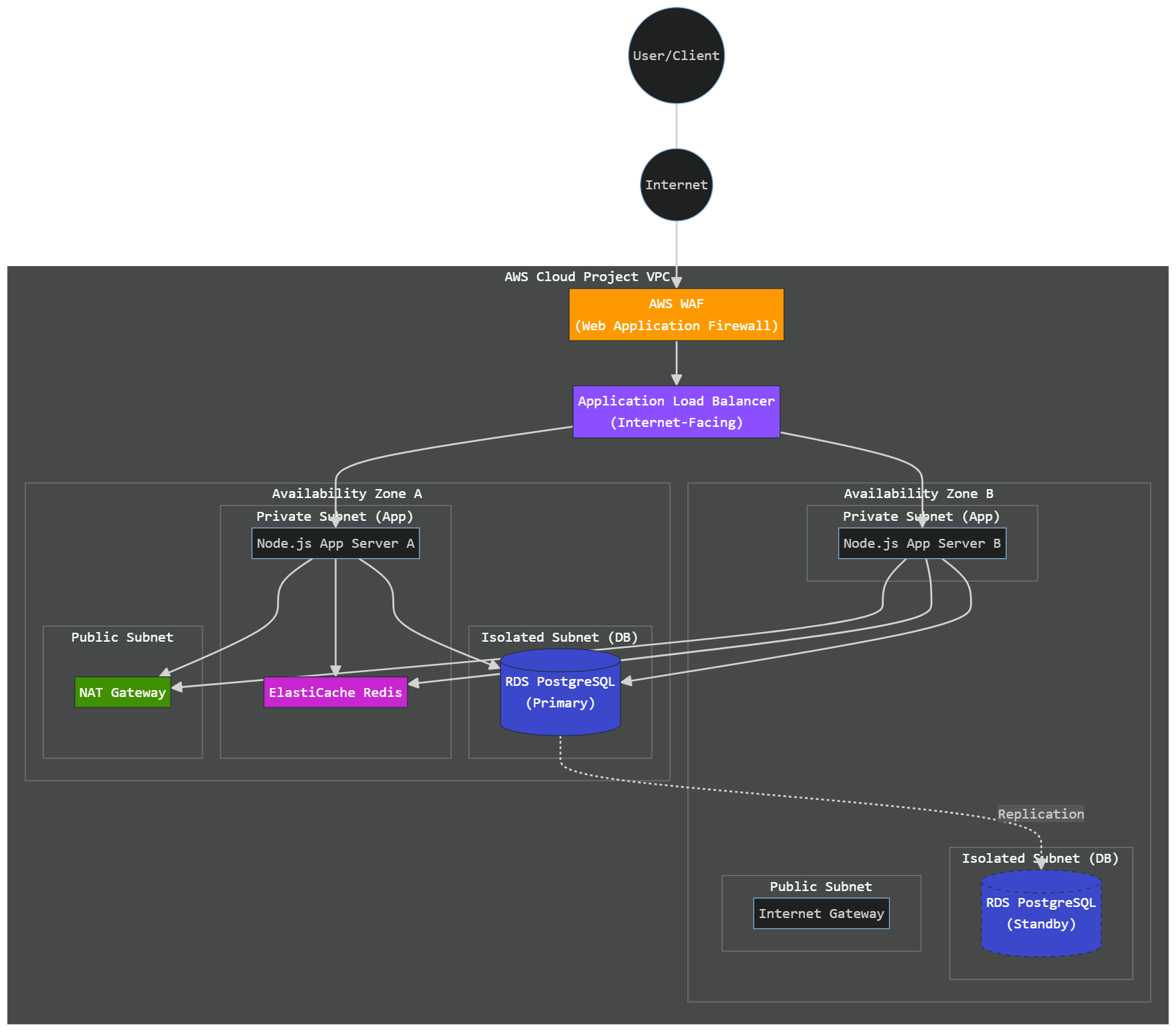
生产版 (高可用)
此架构设计用于零停机时间和最大安全性,将应用和数据库资源分布在多个独立的可用区中。
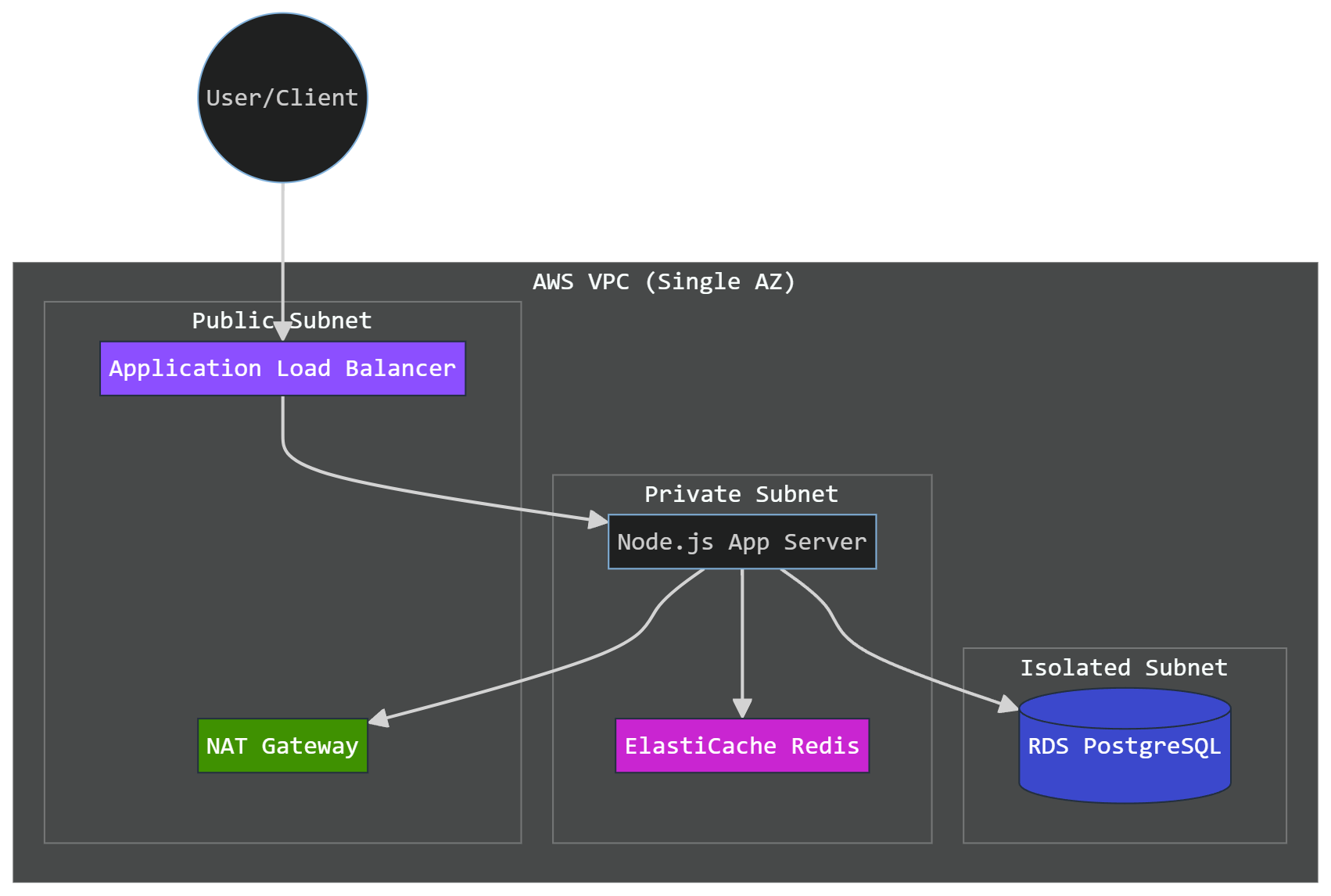
标准版 (成本优化)
针对开发和 MVP 进行了优化,通过使用单实例资源降低每月费用。
架构细节
网络层 (VPC / VNet)
所有厂商都使用 3层网络架构:
- Public Subnets (公有子网): 用于负载均衡器 (Load Balancers) 和 NAT 网关。
- Private Subnets (私有子网): 用于应用程序 (Node.js) 实例。禁止直接从外网访问。
- Isolated Subnets (隔离子网): 用于数据库。完全与互联网物理隔离。
安全特性
- 安全组 / 防火墙 (Security Groups): 严格遵循“最小权限”原则。数据库仅接收来自应用服务器的流量。应用服务器仅接收来自负载均衡器的流量。
- WAF (仅限生产版): 边缘高级防护 (AWS WAF, Cloud Armor, Azure WAF) 以拦截恶意流量。
目录结构
当您选择 Terraform 时,项目根目录下会创建一个 /terraform 文件夹:
/terraform
├── main.tf           # 根编排文件
├── variables.tf      # 配置变量
├── outputs.tf        # 部署输出结果
├── provider.tf       # 云厂商配置 (AWS/GCP/Azure)
└── modules/          # 可复用模块
    ├── vpc/          # 网络配置 (VPC, 子网, NAT)
    ├── security/     # WAF, 负载均衡, 防火墙
    ├── database/     # Cloud SQL / RDS / 弹性服务器
    ├── compute/      # EC2 / GCE / VMSS
    └── cache/        # ElastiCache / Memorystore / Redis 缓存
如何部署
1. 前置条件与身份认证
安装 Terraform CLI 和您选择的云厂商 CLI,然后进行身份认证:
# 安装 AWS CLI: https://aws.amazon.com/cli/
aws configure# 安装 Google Cloud CLI: https://cloud.google.com/sdk/docs/install
gcloud auth application-default login
# 注意:在运行 terraform 之前,您必须打开 `terraform/provider.tf`
# 并将 `my-gcp-project-id` 替换为您实际的 GCP 项目 ID!# 安装 Azure CLI: https://learn.microsoft.com/en-us/cli/azure/install-azure-cli
az login2. 初始化
导航到 terraform 文件夹并运行初始化:
cd terraform
terraform init
3. 查看计划
检查将创建哪些资源。此步骤不会产生任何费用:
terraform plan4. 部署应用
将基础设施部署到您的云账户:
terraform apply警告
在真实的云账户上运行 terraform apply 会产生费用。测试完毕后,务必运行 terraform destroy 以清理资源,避免产生意外账单。
本地测试 (使用 LocalStack)
重要
仅限 AWS:LocalStack 专门用于模拟 AWS。GCP 或 Azure 暂时没有同等规模的本地模拟器。因此,此本地测试方法仅在您生成了 AWS 项目时才有效。
警告
高级功能需要 LocalStack Pro 免费版的 LocalStack 不支持 RDS (数据库)、ELBv2 (负载均衡) 或 NAT 网关。如果您尝试将生产版或标准版模板部署到免费版 LocalStack,您将遇到 StatusCode: 501, API for service 'rds/elbv2' not yet implemented 错误。您必须拥有 LocalStack Pro 许可证或在真实的 AWS 账户上测试这些特定资源。
您可以使用 LocalStack 在本地测试您的 AWS 基础设施,从而在不花钱的情况下验证您的 Terraform 配置。
1. 前置条件
- Docker Desktop 正在运行。
- 已安装 LocalStack CLI:
pip install localstack。 - 已安装 Terraform Local 包装器:
pip install terraform-local。
2. 启动 LocalStack
打开终端并运行:
localstack start -d3. 本地部署 (使用 tflocal - 推荐)
要自动将 Terraform 重定向到本地环境而无需修改代码,请使用 tflocal 命令代替 terraform:
cd terraform
tflocal init
tflocal plan
tflocal apply -auto-approve
3b. 本地部署 (手动覆盖 - 备选方案)
如果您不想使用 tflocal,可以手动覆盖提供程序设置:
- 在
/terraform文件夹内创建一个localstack.tf文件:
provider "aws" {
  region                      = "us-east-1"
  access_key                  = "test"
  secret_key                  = "test"
  skip_credentials_validation = true
  skip_metadata_api_check     = true
  skip_requesting_account_id  = true

  endpoints {
    ec2           = "http://localhost:4566"
    rds           = "http://localhost:4566"
    elb           = "http://localhost:4566"
    elbv2         = "http://localhost:4566"
    wafv2         = "http://localhost:4566"
    iam           = "http://localhost:4566"
    sts           = "http://localhost:4566"
    elasticache   = "http://localhost:4566"
  }
}- 注释掉
provider.tf中原始的provider "aws"代码块。 - 运行标准的
terraform init和terraform apply。
重要
排错:LocalStack 中的 AMI 查找失败 如果您在 plan 或 apply 阶段遇到 data.aws_ami.latest: Search returned no results,这是因为 LocalStack 默认不包含标准的 "amzn2-ami-hvm-*" 映像。
要解决此问题,请打开您的 /terraform/modules/compute/main.tf 并将 AMI 过滤器名称更改为 "*":
filter {
  name   = "name"
  values = ["*"]
}
警告
请务必在部署到真实 AWS 之前,将过滤器改回 "amzn2-ami-hvm-*"!
GCP 和 Azure 测试策略
与 AWS 不同,Google Cloud (GCP) 和 Microsoft Azure 没有用于 VPC、虚拟机或托管 SQL 数据库等核心基础设施的完整本地模拟器。
要在不影响生产环境的情况下测试 GCP 或 Azure 的 Terraform 配置,您应该使用以下行业标准方法:
1. 干跑测试 (语法与逻辑验证)
您可以在本地验证您的 Terraform 逻辑、模块依赖和语法,而无需真正创建资源。
重要
需要身份验证: 即使是干跑测试,Terraform 也需要查询云端 API。请确保先登录 (GCP 运行 gcloud auth application-default login,Azure 运行 az login)。
cd terraform
terraform init
terraform validate  # 检查语法和结构
terraform plan      # 模拟部署并显示将创建哪些资源
如果 terraform plan 成功运行并列出了资源 (例如,+ azurerm_virtual_network 或 + google_compute_network),则表示您生成的代码完全有效。
2. 沙箱 / 开发订阅 (真实部署)
要在 GCP 或 Azure 上进行完整的端到端测试,标准做法是部署到隔离的云环境中:
- GCP: 创建一个独立的“沙箱” GCP 项目。部署资源,进行测试,然后立即运行
terraform destroy将其销毁。 - Azure: 创建免费层级的“开发/测试”订阅或临时资源组。部署、测试,然后直接删除整个资源组以避免计费。
深入研究基础设施:零信任 AWS 架构设计
想要了解此实现背后的设计模式?我们在 System Weakness (Medium) 上发表了关于这些架构的详细文章: Why Your Default VPC is a Hacker’s Playground: Designing a Zero-Trust AWS Architecture